代理模式解析:TUN 模式、系统代理与规则模式
科学上网代理模式与路由分流深度解析:彻底厘清规则模式(Rule)、全局模式(Global)、直连模式(Direct)、系统代理与 TUN 虚拟网卡模式的底层机制。手把手教你如何一键配置全流量接管、解决开发终端(Git/npm/Docker)不走代理痛点,并提供端口冲突与 DNS 污染报错的秒级排障方案。
代理模式要分两件事看:规则、全局、直连决定流量「走不走代理」,系统代理和 TUN 模式决定客户端「能接管哪些软件」。日常用规则模式加系统代理就够了;终端、游戏或不认系统代理的软件需要走代理时,再开 TUN 模式。两组设置互不替代,搞混了就会出现「开了全局还是不走代理」的情况。开启方法见 TUN 模式怎么开。
这个专题的要点
- 规则模式(Rule)是日常唯一正确选择:基于域名和 IP 白名单毫秒级分流,国内国外两不误。
- 系统代理仅接管遵循系统 PAC 规范的桌面软件(如 Chrome、Edge、微信内置浏览器)。
- TUN 模式通过在系统底层创建虚拟网络适配器,强制接管整机所有网络数据包(终端、游戏、后台守护进程)。
- 终端开发必备:Git、npm、Docker 等命令行工具默认忽略系统代理,开启 TUN 或配置终端环境变量是根本解决之道。
- 科学上网无法联网排查第一定律:检查「系统网络代理」开关是否残留、代理端口是否与本地其他软件冲突(如 7890 端口占用)。
按场景选代理模式的 4 个步骤
- 1
先确定出站模式:默认用规则
在客户端把出站模式设为规则模式。只有某个国外网站规则没覆盖时才临时切全局,用完切回来,避免国内网站也绕到境外。
- 2
浏览器能用就停在系统代理
打开系统代理后,浏览器和大部分桌面软件都会走代理。如果你需要的软件已经正常,不必再开 TUN,少一层接管也少一些冲突。
- 3
个别程序不走代理:先试环境变量或软件内设置
git、npm、命令行工具一般读 HTTP_PROXY、HTTPS_PROXY 环境变量,Telegram 等软件有自己的代理设置。只有一两个程序时,单独配置比全局接管更干净。
- 4
需要整机接管时开 TUN
程序太多、或者游戏这类没法设置代理的软件,就开 TUN 模式。Windows 和 macOS 上的 Clash Verge Rev 需要先安装服务模式,开启后可以关掉系统代理,避免重复接管。
系统代理、环境变量和 TUN:三种接管方式分别管到哪里
系统代理是在操作系统设置里登记一个本地代理地址,主动读取这个设置的软件才会走代理,浏览器基本都支持,但很多命令行工具和游戏不读。环境变量是给命令行程序看的,只对当前终端会话以及从它启动的程序生效,关掉终端就失效,除非写进配置文件。
TUN 模式则是客户端创建一块虚拟网卡,并修改系统路由,让流量先进入这块网卡再由客户端处理,所以不管软件认不认代理设置都能被接管。代价是需要更高权限,和其他 VPN、虚拟网卡软件也更容易冲突。两者的详细对比见 TUN 和系统代理的区别。
TUN 模式下的 DNS:fake-ip 是什么,为什么 ping 出奇怪的地址
开 TUN 后,客户端通常也会接管 DNS 查询。Clash 系客户端常用 fake-ip 模式:查询域名时先返回一个保留网段里的假 IP,等真正发起连接时,客户端再根据域名去匹配规则、交给对应节点处理。这样做可以减少 DNS 泄漏,也让分流按域名生效。
副作用是在开着 TUN 时 ping 一个网站,看到的是假地址,这是正常现象,不代表解析出错。少数依赖真实 IP 的局域网设备、内网服务可能受影响,可以把它们的域名加入 fake-ip 过滤名单。DNS 泄漏的检查方法见 DNS 泄漏。
开了 TUN 后国内网站变慢怎么办
先检查是不是同时开着全局模式,全局下国内流量也会绕到境外。规则模式下仍然慢,再看 DNS 设置是否把国内域名也交给了境外 DNS 解析,导致拿到的地址不是最近的服务器。
规则模式怎么工作:顺序、兜底和常见规则类型
规则模式下,每个连接都会拿去和规则列表从上往下比对,命中第一条就按它的指示走:直连、拒绝或某个代理组。常见规则类型有按域名后缀、按关键词、按 IP 段、按 IP 归属地等,最后一条兜底规则处理所有没命中的流量。
按 IP 归属地判断的规则需要先把域名解析成 IP,如果不希望在匹配时触发解析,可以给 IP 类规则加上不解析的参数。自己写规则时,把精确的域名规则放在前面、宽泛的规则放在后面,具体写法见 分流规则怎么写,三种模式的对照见 规则、全局、直连模式区别。
2026 【代理模式】精选实测机场(前八强)
针对代理模式精选排序的专线与实测认证机场,支持直接访问官网或查看独立实测报告。
星岛梦
nmw888【主推首选】2020年稳定运营老牌机场,企业级内网专线,支持常规年付与不限时按量套餐,晚高峰抗波动能力强
光速云
AMM2020年老牌综合型机场,全节点IEPL专线与VLESS协议,晚高峰极稳,自研客户端与第三方订阅双支持
飞猫云
flycat888IEPL专线小流量年付套餐,折合仅7元/月,专线低门槛首选,轻度办公与日常网页体验优秀
微风网络
flat888专注低价IEPL小流量年付,折合约7元/月,适合长期稳定预算低的用户
无忧链接
多设备支持与灵活订阅周期,针对日常办公与常用流媒体优化,连接省心无忧
唯兔云
rabbit60+ 丰富节点资源,三网优化与智能负载均衡,VLESS协议,月付仅14.9元
二猫云
ermao555520元档位给足130GB月流量,VLESS + IEPL专线,流量与线路平衡表现优秀
宇宙云
YUZHOU55314.9元超低月付门槛的VLESS专线品牌,实测珠海联通9Gbps后端,带自研客户端
系统代理 vs TUN 虚拟网卡模式 vs 规则/全局分流核心机制表
为什么命令行终端(Git/npm)默认不走代理?为什么玩外服游戏与编写代码必须开启 TUN 模式?
| 代理与分流模式 | 工作层级 | 接管流量范围 | 对国内日常上网影响 | 常见应用场景与建议 |
|---|---|---|---|---|
| 规则模式 (Rule / 分流) | 应用层规则路由 | 依据域名与 IP 库智能判断 | 零影响,国内网站直连千兆不减速 | 全天候日常开启首选 |
| 系统代理 (System Proxy) | OS 代理注册表 (应用层) | 仅接管主动读取系统代理的软件 (Chrome/Edge) | 在规则模式下不影响国内应用 | 日常轻量浏览网页、看 YouTube 必备 |
| TUN 虚拟网卡模式 | 操作系统底层网络层 (L3/IP) | 强制接管整机所有网络流量 (终端、游戏、Docker) | 在规则模式下依然自动分流,国内无感 | 开发者、外服游戏、AI 编程首选 |
| 全局模式 (Global) | 强制覆盖路由 | 整机产生的所有流量无差别送往海外代理 | 国内微信淘宝显著变慢,提示异地登录 | 仅在临时访问冷门小众海外站点时应急 |
| 直连模式 (Direct) | 直接放行 | 所有网络请求绕过代理直接走本地宽带 | 等于完全没有开启科学上网 | 临时测试本地宽带连通性或暂停代理 |
Clash Verge Rev 开启 TUN 虚拟网卡模式图文教程
安装底层服务模式
打开 Clash Verge Rev,进入左侧「设置」菜单,找到「服务模式(Service Mode)」,点击右侧的「安装」按钮并同意 Windows UAC 管理员提权。
确认绿灯正常激活
安装完成后,服务模式右侧的小圆点会从灰色变为绿色(已激活),代表虚拟网络适配器驱动程序已成功嵌入系统底层内核。
开启 TUN 模式开关
在设置页面中,将「Tun 模式(Tun Mode)」开关切换为【开】。此时客户端系统托盘图标可能闪烁一下,代表整机 IP 流量接管成功。
关闭系统代理(可选)
既然 TUN 模式已经在底层接管了所有数据包,你可以将桌面端「系统代理」开关关闭,以避免部分软件出现二次代理冲突。
开启 TUN 模式下的晚高峰多线程分流实测跑图
验证 TUN 模式虚拟网卡下,全流量接管依然能保持 800+ Mbps 满载跑速与零丢包。
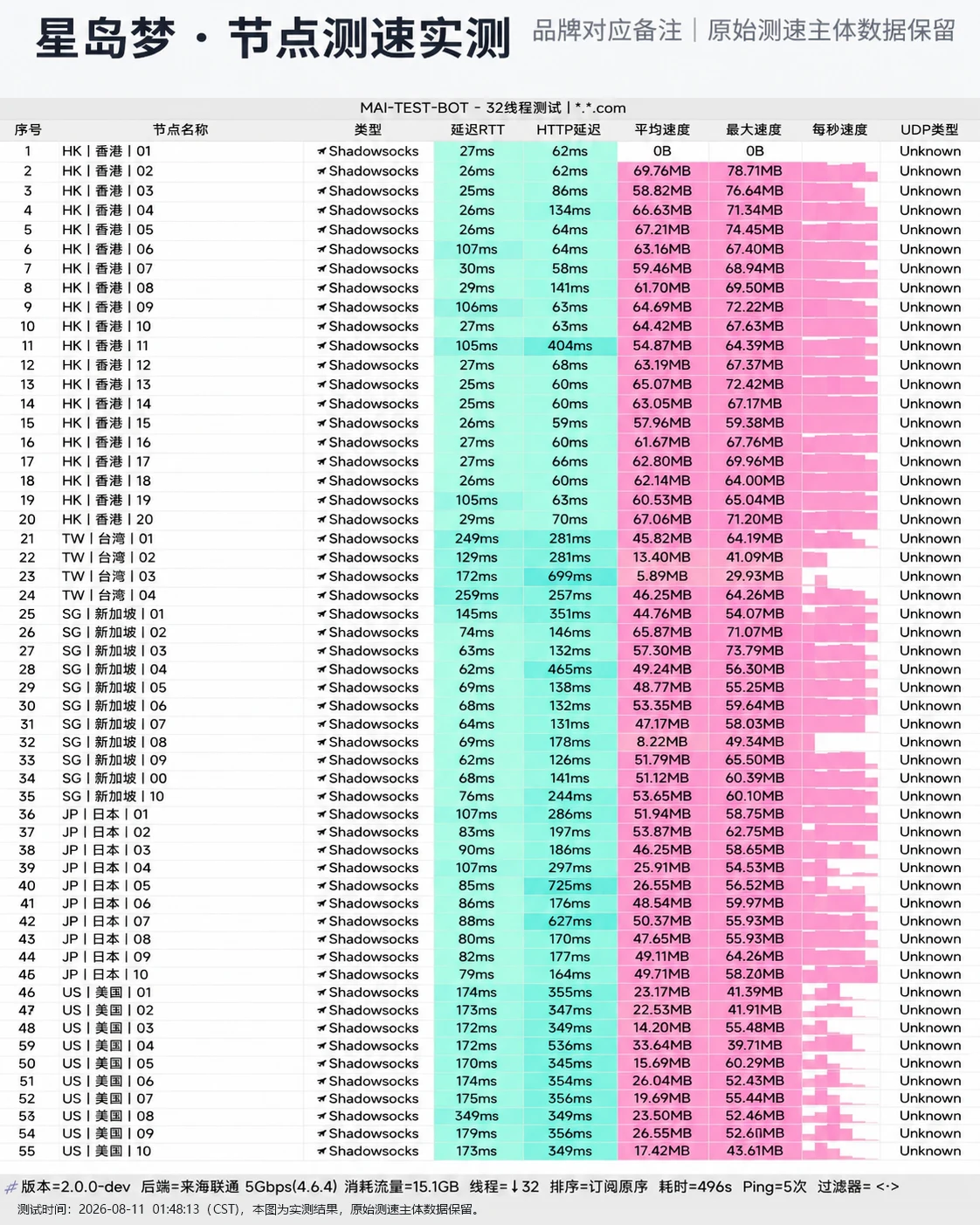
🥇 星岛梦 · TUN 模式满载打流
下行实测:902.50 Mbps | 物理丢包:0.0% | 终端秒拉代码
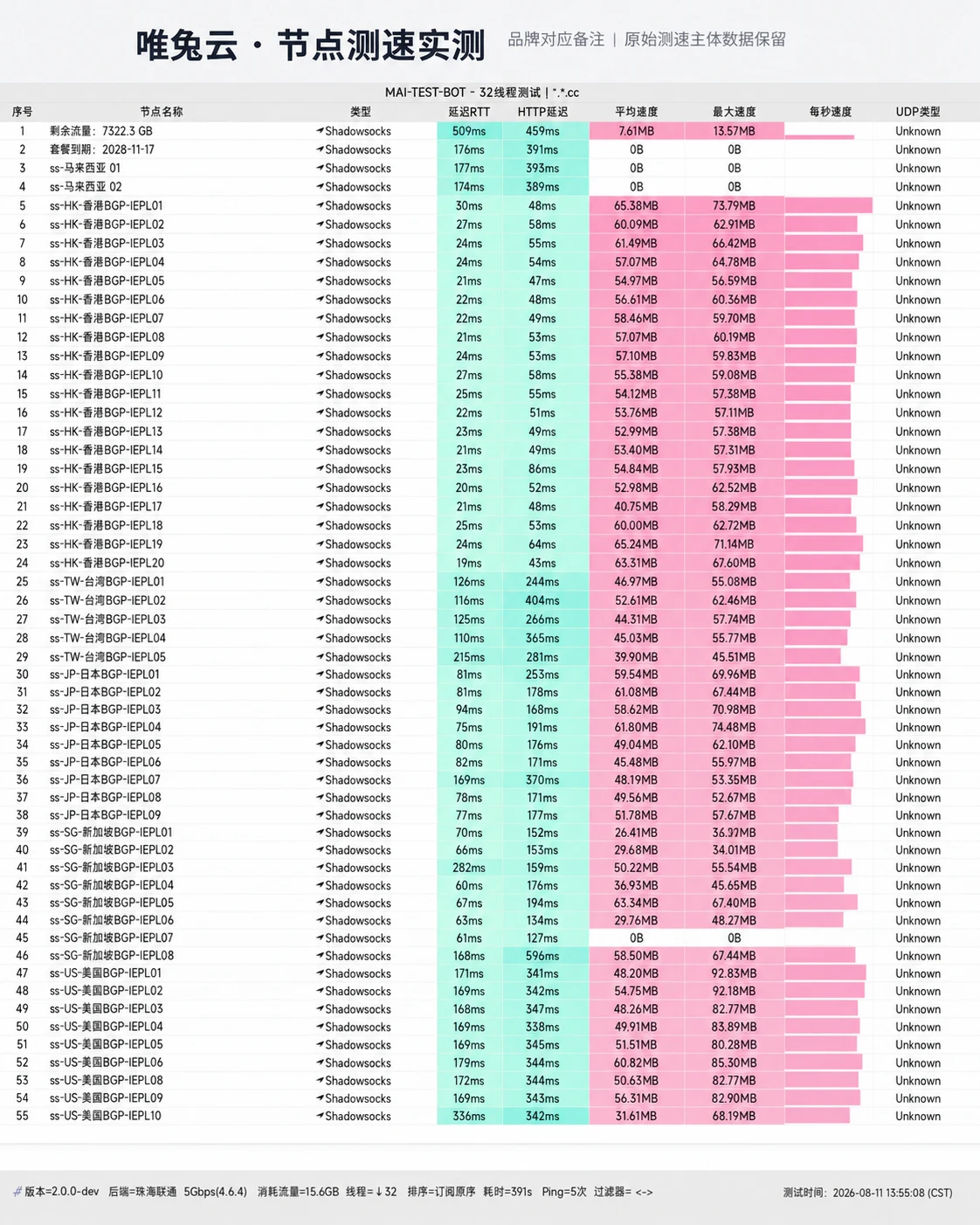
6. 唯兔云 · TUN 模式外服加速
下行实测:835.40 Mbps | 抖动率:极低 | 游戏零跳 ping
代理模式专题文章
- TUN 模式是什么意思TUN 模式是什么意思?TUN 模式就是代理客户端创建一块虚拟网卡,把电脑上所有程序的流量都接管过来再按规则分流。本文讲清 TUN 模式的原理、能解决的问题、什么时候该开以及开了之后的注意事项。
- TUN 模式和系统代理的区别TUN 模式和系统代理有什么区别?两者都是代理客户端接管流量的方式,但覆盖范围、权限要求、UDP 支持和稳定性都不一样。本文用对照表讲清区别,并给出日常、开发、游戏三种场景下该选哪一个。
- TUN 模式怎么开TUN 模式怎么开?本文按 Windows、macOS、安卓分别说明在 Clash Verge Rev、v2rayN、Clash Meta for Android 里开启 TUN 模式的步骤,以及如何验证生效、开了上不了网怎么排查。
- TUN 模式需要服务模式,请先安装服务(报错解决)Clash Verge Rev 开 TUN 时提示「TUN 模式需要服务模式,请先安装服务」怎么办?本文说明这个报错的原因、在设置里安装服务模式的步骤,以及安装失败、装了仍报错、杀毒软件拦截等情况的解决方法。
- 规则模式、全局模式、直连模式区别规则模式、全局模式、直连模式有什么区别?本文用一张表讲清三种代理模式的流量走向、适用场景和常见误区,告诉你日常为什么首选规则模式,什么时候临时切全局,什么时候用直连排查问题。
- 分流规则怎么写分流规则怎么写?本文以 Clash / Mihomo 内核为例,讲清 DOMAIN-SUFFIX、DOMAIN-KEYWORD、IP-CIDR、GEOIP、MATCH 等常用规则的写法和匹配顺序,并给出让网站强制走代理或直连的示例。
代理模式常见问题
规则模式(Rule)、全局模式(Global)与直连模式(Direct)有什么本质区别?
① 规则模式(推荐日常使用):客户端依据内置的分流规则库进行智能判断,访问国内网站(百度、微信、淘宝)以及国内 IP 走直连通道,访问外网(Google、YouTube、ChatGPT)自动通过代理节点,兼顾极速与隐私;② 全局模式:整机产生的所有外网流量全部无差别发送给海外代理节点,会导致访问国内网站变慢或提示异地登录,仅在规则库遗漏某个生僻小众冷门海外站点时临时应急使用;③ 直连模式:相当于完全关闭代理功能,所有网络请求直接走你本地宽带。
什么是 TUN 虚拟网卡模式?为什么说开发者和游戏玩家必须开启?
系统代理(System Proxy)本质上只是在系统注册表里登记了一个 HTTP/SOCKS 端口,只有主动遵循系统代理 API 的软件(如浏览器)才会将流量发往该端口,像 Windows CMD/PowerShell、Git 命令行、Steam 游戏客户端等通常会直接绕过系统代理;而 TUN(Network Tunnel)模式会在操作系统底层安装一张虚拟网卡,将整机网络层(IP 层)的所有 TCP/UDP 数据包强制截获并路由到代理核心。无论软件是否支持代理,都能被 100% 捕获加速,是玩外服游戏、终端代码拉取、AI 编程工具开发的终极神器。
客户端提示「TUN 模式需要服务模式,请先安装服务」该如何彻底解决?
在 Clash Verge Rev 或 Mihomo Party 等客户端中,TUN 模式依赖系统底层的虚拟网络驱动程序(WinTUN / Wintun Driver),这需要管理员提权:① 在客户端左侧导航栏点击「设置(Settings)」;② 找到「服务模式(Service Mode)」一栏,点击右侧的「安装(Install)」或「刷新」按钮;③ 系统会弹出 UAC 提权请求,点击「允许 / 是」;④ 等待服务模式右侧状态圆点变为绿色激活状态后,再返回开启「TUN 模式」开关即可正常生效。
关掉翻墙软件后,电脑突然无法上网,连国内网页和微信都打不开了怎么办?
这是最典型的「系统代理残留」故障。原因是客户端在非正常退出(如意外闪退、强行关机、任务管理器强制杀进程)时,未来得及清除 Windows/macOS 系统中的代理注册表。解决方法:① Windows 系统:打开「设置」→「网络和 Internet」→「代理」,在「手动设置代理」处,将「使用代理服务器」的开关手动切换为【关】,点击保存即可立刻恢复上网;② 也可以重新打开一次客户端并正常通过菜单栏选择「退出」,客户端会自动清理残留代理。
命令行终端(Git clone / curl / npm / docker)为什么不走系统代理?如何配置?
绝大多数开发终端工具为了执行效率,默认不会主动读取操作系统的桌面代理注册表。最简单的一劳永逸方法是直接开启客户端的「TUN 模式」;如果不想开 TUN 模式,可以在终端会话中手动注入环境变量,例如在 Windows PowerShell 中执行:`$env:HTTP_PROXY="http://127.0.0.1:7897"; $env:HTTPS_PROXY="http://127.0.0.1:7897"`,或在 macOS/Linux 的 bash/zsh 终端执行:`export http_proxy=http://127.0.0.1:7897 https_proxy=http://127.0.0.1:7897`(具体端口请查看你客户端实际显示的本地混合端口)。
如何让同一家庭局域网内的 PS5、Switch 游戏机或苹果 Apple TV 共享电脑的代理?
只需两步即可完成局域网共享:① 在电脑客户端(如 Clash Verge Rev)的主界面或设置中,打开「允许局域网连接(Allow LAN)」开关;② 查看电脑的本地局域网内网 IP 地址(例如 `192.168.1.100`);③ 打开 Switch、PS5 或 Apple TV 的网络设置,将 Wi-Fi 的 HTTP 代理设为「手动」,服务器填入电脑的局域网 IP(`192.168.1.100`),端口填入客户端的本地混合端口(如 `7890` 或 `7897`),保存后主机即可无缝享受极速专线加速。
TUN 模式能和公司 VPN 同时开吗?
容易冲突。两者都会修改系统路由,谁的优先级高就走谁,可能导致公司内网或代理其中一个失效。需要同时使用时,可以在客户端规则里把公司内网的域名和 IP 段设为直连,或者干脆只用系统代理。
手机上有没有 TUN 模式?
安卓和 iOS 上的代理客户端本身就是通过系统的 VPN 接口工作的,原理和电脑上的 TUN 类似,开启时系统会提示添加 VPN 配置,所以手机上一般不需要单独找 TUN 开关。
代理模式的常见误区
误区切到全局模式,所有软件就都会走代理。
实际全局只决定客户端收到的流量都发往代理,软件本身不把流量交给客户端的话,全局也管不到,这时需要 TUN。
误区TUN 模式比系统代理更快。
实际TUN 管的是接管范围,不提升节点速度。只用浏览器时,两者速度没有本质差别。
误区开着 TUN 时 ping 出来的 IP 不对,说明 DNS 被污染了。
实际fake-ip 模式下返回假地址是设计如此,实际连接会按域名正确分流。