Claude Code 代理设置教程
Claude Code 代理设置教程:终端里的 Claude Code 连不上?本文讲清两种让 Claude Code 走代理的方法:开启 TUN 模式或设置 HTTPS_PROXY 环境变量,并说明永久生效和验证方法。
本文目录
为什么浏览器能用,Claude Code 不行
代理客户端勾选「系统代理」后,浏览器会按系统设置把请求交给客户端。终端程序不同,它们通常只认环境变量里的代理配置,对系统代理设置视而不见。于是请求直接发往 Anthropic 的服务器,在国内网络下自然会超时或连接失败。
除此之外,出口节点同样需要在 Anthropic 支持的地区,香港节点用不了。
方法一:开 TUN 模式(最省事)
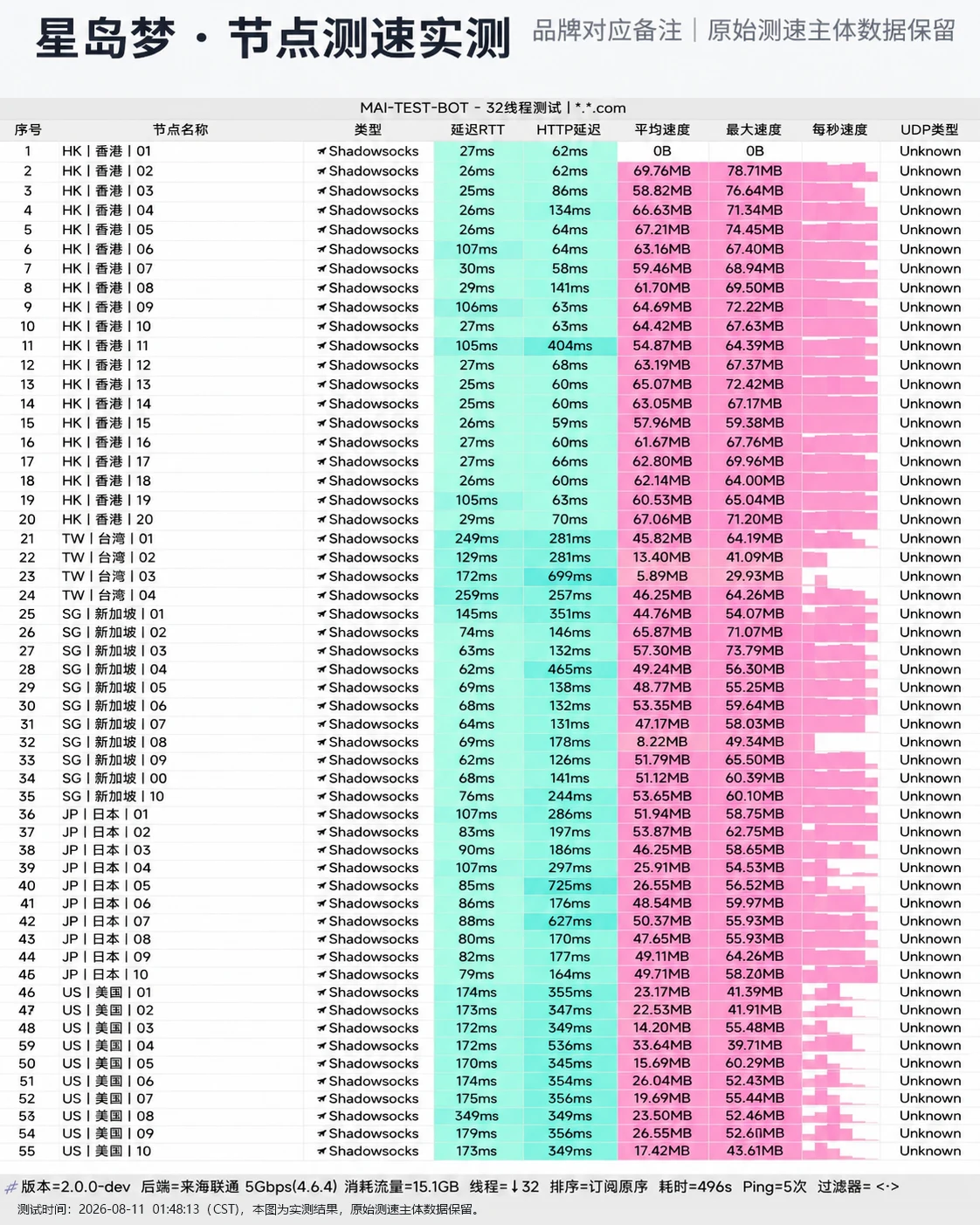
上图为星岛梦在珠海联通骨干网下的全节点测试,落地 IP 纯净度高,无 Cloudflare 人机阻断,完美适配 ChatGPT 与 Claude。
TUN 模式通过虚拟网卡接管电脑上所有程序的流量,终端自然也包括在内,不需要额外配置。
- 在 Clash Verge Rev 等客户端里打开 TUN 模式(Windows 需要先安装服务模式);
- 确认 AI 相关策略组选的是支持地区的节点;
- 重新打开终端,启动 Claude Code。
详细步骤见 TUN 模式怎么开。
方法二:设置终端环境变量
不想开 TUN,或者公司电脑开不了 TUN 时,用环境变量。先在客户端里查看「混合端口」或「HTTP 端口」,常见是 7890 或 7897,以你自己客户端显示的为准。
macOS / Linux
export HTTP_PROXY=http://127.0.0.1:7890
export HTTPS_PROXY=http://127.0.0.1:7890
在同一个终端窗口里启动 Claude Code 即可。这种写法只对当前窗口有效,关掉就失效。
Windows PowerShell
$env:HTTP_PROXY="http://127.0.0.1:7890"
$env:HTTPS_PROXY="http://127.0.0.1:7890"
同样只对当前 PowerShell 窗口有效。
让设置永久生效
每次打开终端都要输入一遍很麻烦,可以写进 shell 配置文件。macOS 默认使用 zsh:
echo 'export HTTP_PROXY=http://127.0.0.1:7890' >> ~/.zshrc
echo 'export HTTPS_PROXY=http://127.0.0.1:7890' >> ~/.zshrc
source ~/.zshrc
使用 bash 的 Linux 用户改成 ~/.bashrc。需要注意:写进配置文件后,代理客户端没开时,终端里所有走 HTTP 的命令都会失败。如果你经常关代理,可以改成定义两个快捷命令按需开关:
alias proxy_on='export HTTP_PROXY=http://127.0.0.1:7890 HTTPS_PROXY=http://127.0.0.1:7890'
alias proxy_off='unset HTTP_PROXY HTTPS_PROXY'
验证是否生效
启动 Claude Code 前,先在同一个终端窗口测试:
curl -I https://api.anthropic.com能很快返回 HTTP 状态码(即使是 404 之类也说明网络通了),说明终端已经可以连到 Anthropic;如果长时间卡住或超时,说明代理没生效,回头检查端口和客户端状态。
两种方法怎么选
| 对比 | TUN 模式 | 环境变量 |
|---|---|---|
| 配置难度 | 一次开启,全局生效 | 每个终端或配置文件都要设置 |
| 权限要求 | 需要管理员权限或服务模式 | 普通权限即可 |
| 影响范围 | 整台电脑的所有程序 | 只影响设置了变量的终端 |
| 适合谁 | 个人电脑、经常用多种命令行工具 | 公司电脑、只想让少数工具走代理 |
两种方法不冲突,但同时使用没有额外好处。个人电脑推荐 TUN,省去逐个排查“哪个程序没走代理”的麻烦;不方便装虚拟网卡时再用环境变量。
常见问题
设置了环境变量还是连不上? 确认变量是在启动 Claude Code 的同一个窗口里设置的;用 echo $HTTPS_PROXY 检查是否存在;再确认节点地区不是香港。
在 VS Code 等编辑器的内置终端里用? 内置终端同样读取 shell 配置文件,写入 ~/.zshrc 后重新打开终端即可;开 TUN 则完全不用管。
能登录但用一会儿就断? 多半是节点不稳或 AI 策略组设成了自动切换,参考 Claude 用什么节点最稳定 固定一个节点。
测试账号均由编辑部以普通消费者身份匿名自费订阅,杜绝充值买榜与删帖改分,实测结论客观中立。
依据珠海联通、上海电信、北京移动三地千兆环境,晚高峰 20:00 - 23:00 执行 32 线程持续打流与丢包监控。
部分官网直达链接含推广分销,仅补贴探针与服务器成本;网络存在个体差异,请恪守首月月付试水原则。
更多相关指南与工具直达
同专题还有这些
- ChatGPT 网络环境完整指南ChatGPT 网络环境完整指南:从节点地区、IP 质量、代理模式到浏览器和手机 App 的设置,一次讲清国内用户使用 ChatGPT 需要怎样的网络环境,以及打不开、提示地区不支持、频繁验证时的排查顺序。
- Claude 用什么节点最稳定Claude 用什么节点最稳定?本文从地区、IP 类型、线路质量和使用习惯四个角度说明怎么为 Claude 选节点,解释为什么香港节点用不了、为什么要固定一个节点,以及节点不稳导致的对话中断和登录异常怎么处理。
- Codex 代理配置教程Codex 代理配置教程:OpenAI Codex 命令行和编辑器插件在国内连不上、登录卡住怎么办?本文讲清 TUN 模式、HTTPS_PROXY 环境变量两种配置思路,以及登录回调需要用 NO_PROXY 绕过本地地址的细节。
- Cursor 代理设置教程Cursor 代理设置教程:Cursor 在国内登录失败、AI 对话无响应、模型提示不可用怎么办?本文讲清 Cursor 走代理的三种方式:TUN 模式、编辑器 http.proxy 设置和从终端继承环境变量,并给出常见报错的排查思路。
- Gemini 地区不支持怎么解决Gemini 地区不支持怎么解决?打开 Gemini 提示所在国家或地区不可用,通常与节点出口、Google 账号关联地区、浏览器缓存和账号类型有关。本文按优先级给出排查步骤,帮你判断问题出在网络还是账号。
- Gemini CLI 怎么设置代理Gemini CLI 怎么设置代理?针对 Gemini 命令行工具登录卡住、请求超时、提示地区不支持的问题,本文分别给出 macOS、Linux 和 Windows 下的代理设置方法,以及 Google 账号登录的注意事项。